Buy anything from 5,000+ international stores. One checkout price. No surprise fees. Join 2M+ shoppers on Desertcart.
Desertcart purchases this item on your behalf and handles shipping, customs, and support to Colombia.
🖨️ Print smart, print fast, print green — stay ahead in every meeting.
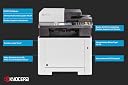
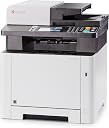
The Kyocera Ecosys M5526cdw is a WiFi-enabled all-in-one colour laser printer that combines fast duplex printing at 26 ppm with eco-conscious Ecosys technology. It supports mobile printing and scanning via iOS and Android apps, integrates Amazon Dash Replenishment for hassle-free toner management, and operates quietly in compact office spaces, making it a reliable multifunction device for busy professionals.


| ASIN | B01M7Y6TWG |
| Additional Printer Functions | All In One |
| B&W Pages per Minute | 26 ppm |
| Best Sellers Rank | 114,233 in Computers & Accessories ( See Top 100 in Computers & Accessories ) 153 in Laser Printers |
| Box Contents | Printer, power cable, toner, DVD (software and manual), Quick Installation Guide |
| Brand | KYOCERA |
| Brand Name | KYOCERA |
| Color Depth | 24 bpp |
| Color Pages per Minute | 26 ppm |
| Colour | Black/White |
| Compatible Devices | Smartphones |
| Connectivity technology | Network |
| Control Method | App |
| Controller Type | Android, iOS |
| Customer Reviews | 4.1 out of 5 stars 897 Reviews |
| Dual-sided printing | Yes |
| Duplex | Automatic |
| Global Trade Identification Number | 06329830365948 |
| Hardware Interface | Ethernet |
| Ink Colour | Multicolored |
| Item Dimensions D x W x H | 42.9D x 41.7W x 49.5H centimetres |
| Item Type Name | Color A4 Printer |
| Item Weight | 26 Kilograms |
| Manufacturer | KYOCERA |
| Maximum Copies Per Run | 999 |
| Maximum Copy Resolution Black and White | 1200 dpi |
| Maximum Copy Resolution Color | 1200x1200 dpi |
| Maximum Copy Speed Black and White | 27 ppm |
| Maximum Print Resolution Black and White | 1200x1200 |
| Maximum Sheet Capacity | 550 |
| Maximum Supported Paper Size | 70 × 148 – 216 × 356 |
| Maximum print Resolution Color | 1200 dpi |
| Model Name | M5526cdw |
| Model Number | 4105802 |
| Model Series | M5526 |
| Model name | M5526cdw |
| Network Connectivity Technology | Network |
| Number of Drivers | 1 |
| Number of Ethernet Ports | 1 |
| Number of Trays | 2 |
| Other Special Features of the Product | Wireless |
| Output sheet capacity | 150 |
| Paper Size | A4 |
| Print media | Paper (plain) |
| Printer Output Type | Colour |
| Printer Resolution Horizontal in Black and White | 1200 Centimeters |
| Printer Resolution Vertical Max in Color | 1200 Centimeters |
| Printer Resolution Vertical in Black and White | 30.48 Centimeters |
| Printer Type | Laser |
| Printing technology | Laser |
| Processor Count | 1 |
| Product Warranty | Kyocera provides a 2-year warranty for printers*. This manufacturer’s warranty that is given to end-users generally operates on a Return to Base (RTB) policy for desktop and workgroup printers. On a fault diagnosis, the printer will be repaired quickly and reliably by an authorised Kyocera service partner or at a Kyocera Repair Center. *Check with your supplier at point of purchase for exact lengt… |
| Resolution | 1200 x 1200 |
| Scanner Type | Sheetfed |
| Series Number | 5526 |
| Special feature | Wireless |
| Specific Uses For Product | Office |
| Total USB 2.0 Ports | 1 |
| Total USB Ports | 1 |
| UPC | 632983036594 |
| Wattage | 375 watts |
S**M
Very Good Printer
I will be honest, I don't actually print that much but aside from it being big and heavy and yes it is meant for office use, its a fine printer and I have no problems so far. Setup was easy without even looking at the instructions, I will admit I am IT inclined so don't usually require instructions for these types of things but it was easier than setting up a new phone. It comes with colour toner which I did not know as I had also bought black toner and some paper but it works a treat. I don't print often but scan almost all my paper work which is the main purpose of this machine and cost wise, offers better value than inkjet even though its a large out lay upfront.
W**E
Low cost printing
Amazing printer for the price. Low cost high quality printing
O**M
Painfully slow for scanning, no cable option for MACOS
We just got this printer for our office and, despite the great quality for printing, scanning is just a nightmare. It is awfully slow, it's too tall on the desk to be able to put sheets in the feeder comfortably without having to stand up all the time (and I do a lot of scans on a daily basis, so you can imagine how miserable I am now) and generally makes scanning a true pain. The quality of scanning through the feeder is not great, with the colours really washed away and very different from the hard copy. Buying this printer was not my choice, and I would not recommend any MACOS users buying this.
N**I
Do not buy this if you have a Mac
I hate this printer. I waste so much time trying to connect my Mac to it. Do not buy.
K**R
Best One Ever
This is certainly the quietest laser printer I've ever owned, and I've had a good number of them over the years. Easy to use, prints beautifully and the Eco-Save toner feature is useful if you have a larger job but where you don't need the quality to be of the highest standard. Well built, pretty fast at getting the job out and excellent support from the vendor. It also scans faster than anything I’ve used before as well so, five stars, I’d say.
A**O
Calidad extraordinaria
Muy buena calidad justamente lo que estaba buscando para mi negocio de impreciones y copiado. 100% recomendable.
G**A
Performs the primary functions flawlessly. Good engineering design
I was able to configure the unit immediately. The WEB-interface and the front-panel have good UI and I could setup the customizations without referring to a manual. Ample networking protocols are supported to configure interconnections with PC/file-server. The unit was recognized quickly over a network and it was easy to install the drivers on Windows 10 and MacOS computers. There are nice changes (dust-cover, moving the fax-line connections) from a earlier versions of the product. Adequate memory allows for local storage of jobs, which get queued properly. The job log provides a nice summary of these jobs. The unit operates quietly. I have not used the unit long emough to comment on the replenishment of the color inks.
M**A
プリンターとして、スキャナーとして、優秀です!
プレゼンで使用する、PPファイルを印刷しています。 PCとの接続は「LAN接続」です。 会社では、どでかいXEROXのプリンタで印刷していますが、このコンパクトなプリンタでも同等の印刷品質です。感心しました。 印刷速度が遅いのではと思っていましたが、気になるほど遅くなく、十分なスピードでした。 ただ、ドライバーのインストールに関しては、ネット(京セラサイト)からのDLソフトではうまくいかず、添付のDVDからインストールしました。SCAN用のソフトも同時にインストールしてくれましたので、1回で終わりました。 まだ使い始めなので、トナーの消耗度合いとか、MTTRとかMTBFについては想像もつきませんが、1年くらい使用すれば、何かしらわかってくるのではないかと思います。 とりあえず、第一印象は、Very Goodです。 買いの商品だと思います。
C**G
Vraiment très bien pour le moment
Ma précédente imprimante à jets d'encre (une canon pixma mx870) commençait à me lâcher : scanner qui surexpose les images, et impressions en normal qui laissaient des trames, et ce malgré tous les nettoyages et réalignements possibles. Je me suis donc décidé pour cette imprimante Kyocera Ecosys M5526cdw que j'ai eue à 374€. Tout d'abord, je confirme qu'elle est bien livrée avec un toner de chaque couleur (1 noir, 1 jaune, 1 magenta et 1 cyan), le câble d'alimentation, le dvd d'installation et le manuel utilisateurs, ainsi que des plaquettes de traduction pour que les instructions de l'imprimante soit dans la langue attendue (français en ce qui me concerne). En revanche, dans mon cas, elle n'a été livrée avec aucun câble de connexion, ce qui n'est pas grave vu que je la mettais à la place de ma précédente imprimante et j'ai donc utilisé le même câble RJ45. Sous windows 10, j'ai installé les logiciels du DVD et elle a tout de suite été reconnue. J'en ai profité pour fixer son adresse IP au-travers de ma freebox. Sous linux (ubuntu), elle a été reconnue tout de suite dans que je n'installe quoi que ce soit, ce qui est un très bon point. J'ai ensuite fait quelques tests d'impression. J'avais lu à différents endroits que les imprimantes laser ne sont pas faites pour la photo alors j'ai voulu tester : au final, je trouve le rendu avec cette imprimante meilleur qu'avec ma précédente à jets d'encre. Même chose pour ce qui est des textes : c'est plus propre, plus précis et mieux contrasté. Et que dire de la vitesse d'impression : c'est le jour et la nuit comparé à avant. J'ai également testé la photocopie : très rapide, surtout avec le scan recto/verso en 1 seule passe depuis le chargeur de documents. Globalement, pour le moment, c'est vraiment une excellente imprimante. En plus, côté encombrement, c'est très raisonnable. Si elle est effectivement plus haute que ma précédente, elle ne prend pas plus de place en largeur et en profondeur. Le bac à papiers est également de taille raisonnable (accepte nettement plus de feuilles que celui de ma précédente imprimante), et j'ai une impression de qualité générale qui semble bonne. A voir ce que ça va donner dans le temps, mais pour le moment c'est du tout bon. Je ne me vois pas revenir à une imprimante à jets d'encre suite à cet achat. La seule chose que j'ai peut-être perdue (mais je ne suis pas allé fouiller dans les réglages non plus) : la possibilité d'imprimer en pleine page sans bordure. Là, j'ai quoi qu'il arrive une bordure de 4 à 5mm tout autour, mais ce n'est pas grave. Bref, très satisfait de mon achat pour le moment. Je la recommande vraiment.
I**U
Ein Gerät mit stimmigem Preis-Leistungs-Verhältnis
Nach 17 Jahren musste mein bisheriger S/W-Laser ersetzt werden. Da mein jährliches Druckvolumen unter 500 Seiten liegt, sollte es auf jeden Fall wieder ein Laserdrucker werden. Tintenstrahler brächten mir als Wenigdrucker nur Ärger wegen eingetrockneter bzw. eingedickter Tinte oder verstopfter Druckdüsen. Da alles was zu Druckaufträgen führen könnte zu 99 Prozent mit Linux erledigt wird, ist eine gute Linux-Unterstützung Voraussetzung. Am besten nur per zum Drucker passender PPD-Datei, ohne zwingende (unfreie) Binärprogramme des Herstellers. Automatische Duplex-Einheit und W-LAN sollten als zeitgemäße Ausstattung mit dabei sein. Da reine Laserdrucker selbst als Farblaser bereits für deutlich unter 250 Euro zu haben sind, investierte ich gleich in ein Multifunktionsgerät. Somit kann der uralte Flachbett-Scanner ausgemustert werden. Der „M5526cdw“ wurde dem kleineren – und etwa 120 Euro billigeren – Schwestermodell „M5521cdw“ vorgezogen. Zum Einen sind beim kleineren Modell die Toner-Kartuschen nur für 1200 Seiten ausgelegt. Farbtoner für den „M5526cdw“ kostet zwar etwa 40 Prozent mehr, doch ist die Reichweite mit 3000 Seiten (Farbe) bzw. 4000 Seiten (Schwarz) mehr als doppelt so hoch. Zum Anderen ist im „M5526cdw“ ein Touchscreen eingebaut, der die Bedienung deutlich vereinfacht und mir alleine deshalb schon 120 Euro wert war. Generelles zum Gerät: Das Gerät ist mit 27 kg kein Leichtgewicht. Auspacken und Aufstellen geht besser zu zweit. Das Drucker wirkt solide und dem Preissegment angemessen. Die Geräuschentwicklung beim Drucken ist erträglich, flüsterleise ist er natürlich nicht. Doch auch moderne Tintendrucker mit hoher Druckleistung (z.B. die „Page-Wide-Drucker“ von HP sind ähnlich laut). Wie gewohnt ist es ratsam, dass man beim und nach dem Drucken ausreichend den Raum belüftet. Der Touchscreen ist gut abzulesen und reagiert prompt. Im Vergleich zu anderen Geräten mit solchen Touchscreens, die ich aus dem beruflichen Umfeld kenne (Kopiergeräte, Drucker), konnte ich keine Nachteile erkennen. Ersteinrichtung: Das Gerät soll per Wifi (W-LAN) betrieben werden. Da die Wifi-Schnittstelle ab Werk nicht aktiviert ist, muss man das nach dem ersten Einschalten nachholen. Die Einrichtung per WPS funktionierte bei mir nicht, die genaue Ursache ist mir nicht bekannt. Nach dem manuellen Auswählen des W-LAN-Netzes habe ich die WPA2-Passphrase mit einer kurzerhand angeschlossenen USB-Tastatur eingegeben. Das geht natürlich komfortabler als mit der Mini-Tastatur-Oberfläche auf dem Touchscreen, besonders bei komplexer Passphrase. Nachdem der Drucker im Netzwerk eingebunden war, führte ich die weitere Einrichtung mit dem Browser über die Web-Oberlfläche des Gerätes fort. Drucken unter Linux: Das Drucksystem (CUPS) findet den Drucker und bietet einen allgemeinen Treiber hierfür an (aktuellste CUPS-Version, da Arch-Linux). Trotzdem habe ich die von der Kyocera-Homepage bereitgestellte PPD-Datei für den Drucker als „Treiber“ verwendet. Damit können detailiertere Einstellungen gemacht werden und auch die Füllstandanzeige der Toner-Kartuschen wird wie gewünscht unterstützt. Da CUPS für Linux seit einiger Zeit die Daten für den Drucker in den meisten Fällen (Gnome, KDE, LibreOffice) von PDF nach Postscript umwandeln muss und dafür standardmäßig Ghostscript verwendet wird, haben manche Postscript-Drucker bei komplexen Dokumenten einige Probleme. Ghostscript erstellt sehr komplexe und umfassende Postscript-Daten. Meist äußerst sich das dadurch, dass ein Druckauftrag nach dem Übertragen der Daten an den Drucker ewig dauert. Ein von mir probeweise erstelltes Scribus-Dokument mit drei großformatigen und hochauflösenden Bildern (> 4 Megapixel) nahm fast eine halbe Stunde in Anspruch. Die Suche im Netz offenbarte verschiedene Lösungsansätze. Zum Einen kann man eine Option für den Drucker setzen, mit der der Filter zum Umwandeln der Daten nach Postscript auf „Cairo“ statt Ghostscript umgestellt wird. Zum Anderen ist eine Option möglich, die bei Bildern die Auflösung reduziert. Mehr zu den für die verwendete Distribution nötigen Optionen erfährt man meist auf den Wiki-Seiten der jeweiligen Distribution. Als dritten Weg habe ich mir die 1-GB-Speichererweiterung nachgekauft, die knapp 50 Euro kostete. Nun hat der Drucker statt 512 MB 1536 MB Speicher zur Verfügung, wovon automatisch 256 MB für eine RAM-Disk verwendet werden (Standard-Verhalten des Druckers nach dem Einbau des Speichermoduls). Das oben erwähnte Scribus-Dokument mit den großen Bilddaten wurde nun in unter drei Minuten gedruckt. Auch bezüglich des RAM hat sich seit 17 Jahren anscheinend nichts geändert. Also besser gleich die Speichererweiterung mit einplanen. Das erspart einigen Frust. Natürlich druckt der Drucker auch mit der werksseitigen Speichermenge und das auch in sehr guter Qualität und in der dieser Preisklasse angemessener Geschwindigkeit (sobald die Druckdaten vom Drucker aufbereitet wurden). Bei weniger großen oder komplexen Druckaufträgen klappt das Aufbereiten auch mit 512 MB RAM schnell genug. Drucken und Scannen unter Windows: Auf einem Testsystem wurde der Drucker unter Windows 10 erkannt und automatisch ein passender Treiber für den Druck und das Scannen installiert. Das Drucken klappte problemlos, wobei das oben erwähnte komplexe Scribus-Dokument nicht auf dem System zur Verfügung stand – es wurden andere Dokumente gedruckt. Beim Scannen war es nicht möglich nur einen bestimmten Bereich aus der Vorschau auszuwählen. Das brach immer mit einer Fehlermeldung ab. Da ich normalerweise kein Windows verwende, habe ich mir den Aufwand gespart, die Kyocera-Treiber zum Drucken bzw. Scannen zu installieren. Drucken unter Android bzw. iOS: Der Drucker unterstützt Wifi-Direct und Air-Print. Somit sollte ein Ad-Hoc-Drucken von mobilen Geräten möglich sein, selbst wenn diese keinen Zugang zum lokalen W-LAN haben. Kyocera liefert ein Drucksystem-Plugin für Android. Das Drucken funktioniert mit den entsprechenden, neueren Android-Versionen wie gewünscht. Und im Gegensatz zu den Druck-Plugins anderer Hersteller funktionieren auch die weiteren Optionen wie Duplexdruck oder der Verzicht auf Farbdruck. Auch die spezialisierte App „PrinterShare“ kann mit dem Drucker umgehen. Allerdings habe ich hier statt des Standardtreibers einen anderen Kyocera-Farblaser ausgewählt. Damit habe ich mehr Einstellungsmöglichkeiten beim Druck. „CUPS Printing“ erkennt den Drucker, allerdings doppelt und ein Druckauftrag über dieses Drucksystem-Plugin schlägt fehl. Da mir kein iOS-Gerät zur Verfügung steht, konnte ich das Drucken nicht testen. Scannen unter Linux: Kyocera stellt keine Treiber für „SANE“ zur Verfügung. Auch das „SANE“-Projekt kann nichts mit diesem Gerät anfangen – wie mit den meisten Geräten. Trotzdem kann ich den Scanner sinnvoll in Verbindung mit Linux nutzen. Das Gerät kann die eingesanten Dokumente sowohl auf eine Netzwerkfreigabe (SMB/CIFS), per Mail oder auf einem eingestecken USB-Stick bereitstellen. Sowohl als mehrseitiges Dokument (z.B. PDF) als auch als einzelne Dateien für jede Seite (z.B. JPG, TIFF). Die Bedienung der Scanfunktion ist ob des Touchscreens am Gerät sehr einfach. Die Funktion kann als Direkt-Button auf die Hauptseite des Touchscreens gelegt werden. Für die einzelnen Ziele (Netzwerkfreigaben) können Adressbucheinträge angelegt werden. Das richtet man bequem über die Web-Oberfläche des Geräts ein. Bei mir schickt der Scanner die Bilddatei auf eine SMB-Freigabe auf meinem Heimserver. Genauso gut kann man eine solche Freigabe auch auf einem NAS oder seit einiger Zeit auch als persönliche Freigabe in Desktopumgebungen wie Gnome oder KDE einrichten. Sonstiges: Der Stromverbrauch beim Drucken ist für einen Laserdrucker normal. Im einfachen Stand-By-Modus habe ich vier Watt gemessen. Nach einiger Zeit (einstellbar) schaltet das Gerät in einen Tiefschlafmodus. Hier ist nur ab und an ein kurzer Stromverbrauch am Messgerät zu erkennen. Da einstellbar ist, welche Schnittstellen im Stand-By mit Strom versorgt werden sollen, kann dieser Verbrauch höher sein. Bei mir wurden die Fax-Funktion, die USB-Schnittstelle und die Ethernet-Schnittstelle abgeschaltet, lediglich Wifi wird mit Strom versorgt. Natürlich kann der Drucker auch „heruntergefahren“ werden. Bei längerer Nichtbenutzung kann man auch den Stecker ziehen oder über eine Schaltbare Steckdose den Stromfluss vollständig unterbrechen. Da das Gerät eher ein Büro-Drucker ist, sind einige Funktionen möglich, die aber auch in Familie oder Wohngemeinschaft sinnvoll sein können und die nicht jeder Drucker bietet. So kann man Benutzerkonten einrichten, die mit Quota versehen werden können. Ein Benutzer muss sich dann per Benutzeranmeldung ausweisen, bevor ein Druck-, Scan- oder Kopiervorgang gestartet wird. Für jeden Benutzer kann der (Drucker-)Administrator auch Grenzen für Drucke, Kopien, Scans und Faxe setzen, auch getrennt nach Schwarz-Weiß bzw. Farbe. Ebenso kann für einen Benutzer z.B. nur der Schwarz-Weiß-Druck freigeschaltet werden. Während man auf die Lieferung des Geräts wartet, empfiehlt es sich, bereits die Bedienungsanleitung von der Kyocera-Homepage herunter zu laden und sich darin einzulesen. Das Gerät bietet derart viele Funktionen und Einstellmöglichkeiten, die natürlich nicht alle für den Laien selbst erklärend sind. Momentan wüsste ich keinen Grund, warum mich dieses Gerät nicht während der nächsten Jahre begleiten kann. Ob es wieder 17 Jahre werden, wie beim Vorgänger, zeigt sich natürlich erst in der Zukunft…
Trustpilot
1 week ago
3 weeks ago